
20/02/2024
La perte de messages WhatsApp peut être une source de grande frustration. Que ce soient des souvenirs inestimables, des informations professionnelles cruciales ou des discussions familiales importantes, voir ses conversations disparaître est un scénario que personne ne souhaite vivre. Heureusement, WhatsApp a mis en place des mécanismes robustes pour vous permettre de restaurer vos discussions, que ce soit à partir de sauvegardes cloud (Google Drive pour Android, iCloud pour iPhone) ou même depuis le stockage interne de votre appareil. Ce guide détaillé vous expliquera toutes les méthodes disponibles pour récupérer vos précieuses données, en toute simplicité et efficacité.
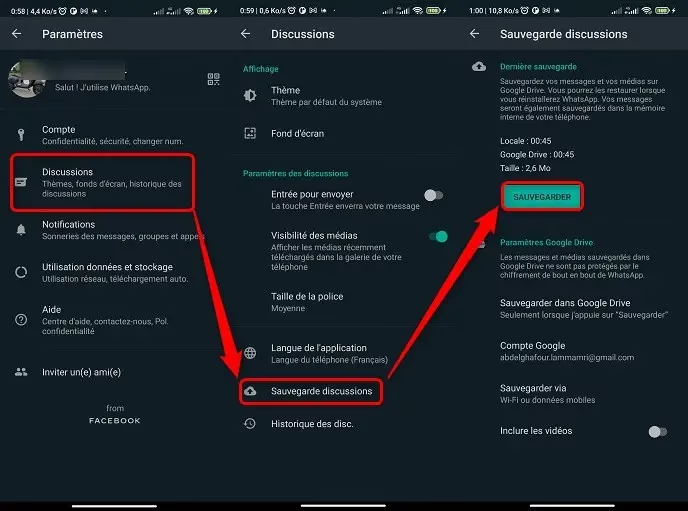
Comprendre où et comment WhatsApp stocke ses sauvegardes est la première étape pour maîtriser la récupération de vos messages. Que vous ayez accidentellement supprimé une discussion, changé de téléphone ou réinitialisé votre appareil, il existe une solution adaptée à votre situation. Suivez attentivement les instructions pour chaque plateforme et retrouvez l'intégralité de votre historique de chat.
- Récupérer une Sauvegarde WhatsApp sur Android
- Récupérer une Sauvegarde WhatsApp sur iPhone (iCloud)
- Récupérer des Messages Supprimés sans Sauvegarde (Outils Tiers)
- Prévention: Comment Éviter la Perte de Données WhatsApp à l'Avenir
- Tableau Comparatif: Méthodes de Restauration WhatsApp
- Questions Fréquentes (FAQ) sur la Récupération de Données WhatsApp
- Est-ce que je peux récupérer mes discussions sur WhatsApp si je change de téléphone ?
- Puis-je restaurer une sauvegarde WhatsApp d'Android vers iPhone ou vice versa ?
- Quelle est la différence entre une sauvegarde Google Drive et une sauvegarde locale ?
- Comment puis-je vérifier la date de ma dernière sauvegarde WhatsApp ?
- Mes médias (photos, vidéos) sont-ils inclus dans la sauvegarde ?
- Que faire si WhatsApp ne détecte pas ma sauvegarde ?
Récupérer une Sauvegarde WhatsApp sur Android
Les utilisateurs d'Android disposent de deux principales méthodes pour récupérer leurs conversations: via Google Drive et via le stockage local de leur téléphone. Il est essentiel de comprendre quand utiliser l'une ou l'autre.
Restauration via Google Drive: La Méthode Privilégiée
Si vous avez activé la fonction de sauvegarde automatique sur Google Drive, WhatsApp crée régulièrement une copie de vos conversations et fichiers multimédias sur votre compte cloud. C'est la méthode la plus simple et la plus courante pour récupérer votre historique.
Conditions préalables :
- Votre téléphone doit être connecté au même compte Google que celui utilisé pour la sauvegarde.
- Vous devez utiliser le même numéro de téléphone que celui associé à la sauvegarde.
- Une connexion Internet stable est nécessaire.
Étapes pour restaurer depuis Google Drive :
- Désinstallez WhatsApp de votre appareil Android. Pour ce faire, maintenez l'icône de l'application enfoncée et choisissez "Désinstaller" ou allez dans "Paramètres" > "Applications" > "WhatsApp" > "Désinstaller".
- Réinstallez l'application WhatsApp depuis le Google Play Store. Assurez-vous de télécharger la version officielle.
- Ouvrez WhatsApp après l'installation et suivez les instructions d'initialisation.
- Vérifiez votre numéro de téléphone. Entrez le même numéro de téléphone que celui que vous avez utilisé précédemment. WhatsApp enverra un code de vérification par SMS.
- Autorisez l'accès à vos contacts et fichiers lorsque l'application le demande.
- Détection de la sauvegarde : WhatsApp détectera automatiquement la présence d'une sauvegarde sur votre compte Google Drive. Un message vous demandera si vous souhaitez la restaurer.
- Appuyez sur "Restaurer" et attendez que le processus se termine. La durée dépendra de la taille de votre sauvegarde et de la vitesse de votre connexion Internet.
- Une fois la restauration terminée, vos messages devraient apparaître dans l'application. WhatsApp commencera ensuite à télécharger vos fichiers multimédias (photos, vidéos) en arrière-plan.
Il est crucial de noter que si vous changez de numéro de téléphone ou de compte Google, vous ne pourrez pas restaurer une sauvegarde associée à l'ancienne configuration. La correspondance entre le numéro de téléphone et le compte Google est impérative pour cette méthode.
Restauration via le Stockage Local: Quand Google Drive ne Suffit Plus
Il peut arriver que la sauvegarde la plus récente sur Google Drive ait été écrasée ou que vous souhaitiez restaurer une version plus ancienne de vos discussions. Dans ce cas, les sauvegardes locales stockées sur la mémoire interne de votre téléphone peuvent être votre planche de salut. WhatsApp conserve généralement les sept dernières sauvegardes locales.
Conditions préalables :
- Accès à un gestionnaire de fichiers sur votre appareil.
- Connaissance de la date de la sauvegarde que vous souhaitez restaurer.
Étapes pour restaurer depuis le stockage local :
- Ouvrez le Gestionnaire de fichiers sur votre appareil Android. Vous pouvez trouver cette application par défaut sur la plupart des téléphones ou en télécharger une depuis le Play Store si vous n'en avez pas (par exemple, "Files by Google").
- Naviguez vers le dossier WhatsApp. Habituellement, il se trouve dans la mémoire interne de votre téléphone, sous
Mémoire interne > WhatsApp > Databases. Si vous avez une carte SD, vérifiez égalementSD Card > WhatsApp > Databases. - Identifiez les fichiers de sauvegarde. Vous y trouverez un fichier nommé
msgstore.db.crypt12(c'est la sauvegarde la plus récente) et plusieurs fichiers avec des dates spécifiques, par exemplemsgstore-AAAA-MM-JJ.1.db.crypt12. Ces derniers représentent les sauvegardes des jours précédents. - Renommez la sauvegarde actuelle (facultatif mais recommandé). Pour éviter de la perdre, vous pouvez renommer
msgstore.db.crypt12enmsgstore.db.crypt12.bak. - Choisissez la sauvegarde à restaurer. Localisez le fichier avec la date de la sauvegarde que vous souhaitez récupérer (par exemple,
msgstore-2023-10-26.1.db.crypt12si vous voulez restaurer la sauvegarde du 26 octobre 2023). - Renommez le fichier choisi. Supprimez la date du nom du fichier, de sorte qu'il devienne
msgstore.db.crypt12. C'est le nom que WhatsApp recherche par défaut pour la restauration locale. - Désinstallez WhatsApp de votre téléphone.
- Réinstallez WhatsApp depuis le Google Play Store.
- Ouvrez WhatsApp et entrez votre numéro de téléphone.
- Détection de la sauvegarde locale : Au lieu de Google Drive, WhatsApp détectera cette fois la sauvegarde que vous avez renommée dans le stockage local.
- Appuyez sur "Restaurer" pour récupérer vos messages à partir de cette ancienne version.
Cette méthode est particulièrement utile si vous avez réalisé une action (comme la suppression d'une conversation) après la dernière sauvegarde Google Drive, mais avant une sauvegarde locale que vous souhaitez récupérer.
Récupérer une Sauvegarde WhatsApp sur iPhone (iCloud)
Pour les utilisateurs d'iPhone, le processus de sauvegarde et de restauration de WhatsApp est étroitement lié à iCloud, le service de stockage cloud d'Apple. Les sauvegardes WhatsApp sur iPhone sont stockées sur votre compte iCloud.
Conditions préalables :
- Assurez-vous que votre iPhone est connecté au même compte iCloud que celui utilisé pour la sauvegarde.
- Vous devez utiliser le même numéro de téléphone.
- Vous devez disposer de suffisamment d'espace de stockage sur iCloud pour la sauvegarde.
- La fonction "Documents et Données" d'iCloud doit être activée pour WhatsApp.
Étapes pour restaurer depuis iCloud :
- Vérifiez l'existence de la sauvegarde : Avant de commencer, il est judicieux de vérifier si une sauvegarde WhatsApp existe sur iCloud. Allez dans "Réglages" de votre iPhone > [Votre nom] > "iCloud" > "Gérer le stockage du compte" (ou "Gérer le stockage") > "WhatsApp Messenger". Vous y verrez la taille et la date de votre dernière sauvegarde.
- Désinstallez WhatsApp de votre iPhone. Maintenez l'icône de l'application enfoncée jusqu'à ce qu'elle tremble, puis appuyez sur le "X" en haut à gauche et confirmez la suppression.
- Réinstallez WhatsApp depuis l'App Store.
- Ouvrez WhatsApp et suivez les instructions.
- Vérifiez votre numéro de téléphone. Assurez-vous d'utiliser le même numéro que celui associé à la sauvegarde.
- Détection de la sauvegarde : WhatsApp détectera automatiquement la sauvegarde iCloud disponible et vous proposera de la restaurer.
- Appuyez sur "Restaurer l'historique de discussion" et attendez la fin du processus.
- Une fois la restauration terminée, vos conversations et médias devraient être de nouveau accessibles.
Comme pour Android, il est impératif d'utiliser le même numéro de téléphone et le même compte iCloud pour que la restauration réussisse.
Récupérer des Messages Supprimés sans Sauvegarde (Outils Tiers)
Que faire si vous avez supprimé des messages et qu'aucune sauvegarde récente ne les contient ? Ou si vous n'avez jamais activé les sauvegardes automatiques ? Dans ces situations, des outils de récupération de données tiers peuvent offrir une solution, bien que leur succès ne soit jamais garanti à 100%.
Des applications comme dr.fone - Récupération de données ou MobileTrans sont conçues pour scanner la mémoire interne de votre téléphone à la recherche de fichiers supprimés. Elles peuvent potentiellement récupérer des messages WhatsApp qui ne sont plus accessibles via les méthodes de restauration classiques. Ces outils fonctionnent en tentant de récupérer des fragments de données qui n'ont pas encore été écrasés par de nouvelles informations sur votre appareil.
Fonctionnement général :
- Connectez votre téléphone à votre ordinateur.
- Lancez le logiciel tiers.
- Sélectionnez l'option de récupération de données WhatsApp.
- L'outil scannera votre appareil à la recherche de messages supprimés.
- Prévisualisez les messages trouvés et sélectionnez ceux à récupérer.
L'efficacité de ces outils dépend de nombreux facteurs, notamment le temps écoulé depuis la suppression des messages, l'utilisation de l'appareil depuis (chaque nouvelle donnée écrite réduit les chances de récupération) et le modèle de votre téléphone. Il est conseillé de ne plus utiliser votre téléphone dès que vous réalisez la perte de données pour maximiser les chances de récupération.
Prévention: Comment Éviter la Perte de Données WhatsApp à l'Avenir
La meilleure approche pour gérer vos messages WhatsApp est d'éviter de les perdre en premier lieu. Mettre en place de bonnes habitudes de sauvegarde vous épargnera bien des tracas.
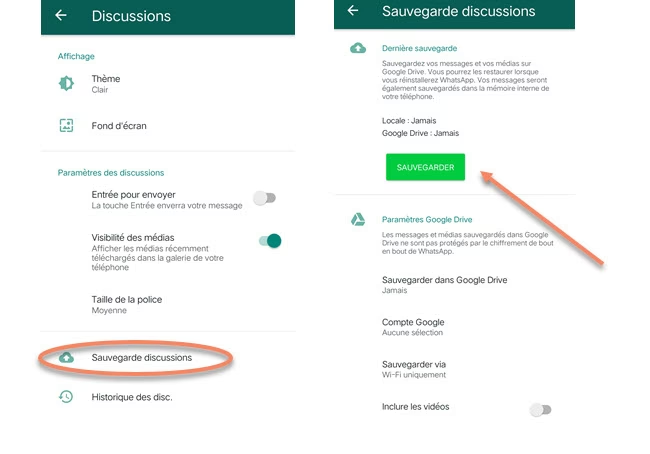
- Activez les sauvegardes automatiques : C'est la recommandation la plus importante. Configurez WhatsApp pour sauvegarder vos discussions quotidiennement, hebdomadairement ou mensuellement sur Google Drive (Android) ou iCloud (iPhone). Allez dans "Paramètres" > "Discussions" > "Sauvegarde discussions" et choisissez la fréquence.
- Vérifiez l'espace de stockage : Assurez-vous que votre compte Google Drive ou iCloud dispose de suffisamment d'espace libre pour accueillir vos sauvegardes, surtout si vous incluez les vidéos.
- Effectuez des sauvegardes manuelles : Avant de changer de téléphone, de réinitialiser votre appareil ou de désinstaller WhatsApp pour une raison quelconque, effectuez toujours une sauvegarde manuelle. Cela garantit que vous disposez de la version la plus récente de vos discussions.
- Considérez des copies externes : Pour une sécurité maximale, des outils comme MobileTrans permettent de sauvegarder vos discussions WhatsApp sur votre ordinateur. Cela ajoute une couche de protection en cas de problème avec vos sauvegardes cloud ou locales.
- Maintenez votre application à jour : Les mises à jour de WhatsApp incluent souvent des améliorations de la stabilité et des fonctionnalités de sauvegarde.
Tableau Comparatif: Méthodes de Restauration WhatsApp
| Méthode de Restauration | Plateforme | Emplacement de la Sauvegarde | Facilité | Conditions Clés |
|---|---|---|---|---|
| Google Drive | Android | Cloud (Compte Google) | Très Facile | Même numéro, même compte Google, espace suffisant. |
| Stockage Local | Android | Mémoire Interne du Téléphone | Modérée (renommage de fichiers) | Même numéro, accès au gestionnaire de fichiers, connaissance de la date de sauvegarde. |
| iCloud | iPhone | Cloud (Compte Apple) | Très Facile | Même numéro, même compte iCloud, espace suffisant, iCloud Drive activé pour WhatsApp. |
| Outils Tiers | Android & iPhone | Mémoire du Téléphone (scan) | Dépend de l'outil | Aucune sauvegarde existante, ne pas avoir écrasé les données, logiciel payant souvent. |
Questions Fréquentes (FAQ) sur la Récupération de Données WhatsApp
Est-ce que je peux récupérer mes discussions sur WhatsApp si je change de téléphone ?
Oui, absolument. Si vous passez à un nouveau téléphone du même système d'exploitation (Android vers Android, iPhone vers iPhone) et que vous avez effectué une sauvegarde (sur Google Drive ou iCloud), vous pouvez facilement restaurer toutes vos discussions sur le nouvel appareil en utilisant le même numéro de téléphone et le même compte cloud.
Puis-je restaurer une sauvegarde WhatsApp d'Android vers iPhone ou vice versa ?
Malheureusement, WhatsApp ne propose pas nativement de fonctionnalité pour transférer directement les sauvegardes entre Android et iOS. Les formats de sauvegarde sont différents (Google Drive pour Android, iCloud pour iPhone). Il existe des outils tiers spécialisés qui prétendent pouvoir effectuer cette migration, mais ils sont souvent payants et leur efficacité peut varier. La méthode officielle n'est pas supportée.
Quelle est la différence entre une sauvegarde Google Drive et une sauvegarde locale ?
La sauvegarde Google Drive est stockée sur les serveurs de Google et est accessible via votre compte Google. Elle est idéale pour la récupération en cas de perte ou de changement de téléphone, car elle n'est pas liée à l'appareil physique. La sauvegarde locale, quant à elle, est stockée directement sur la mémoire interne de votre téléphone. Elle est utile pour récupérer une version légèrement plus ancienne de vos discussions si la dernière sauvegarde cloud ne vous convient pas, mais elle est perdue si le téléphone est endommagé ou réinitialisé.
Comment puis-je vérifier la date de ma dernière sauvegarde WhatsApp ?
Pour Android: Ouvrez WhatsApp > "Paramètres" > "Discussions" > "Sauvegarde discussions". Vous verrez la date et l'heure de la dernière sauvegarde Google Drive et de la dernière sauvegarde locale. Pour iPhone: Ouvrez WhatsApp > "Réglages" > "Discussions" > "Sauvegarde". La date et l'heure de la dernière sauvegarde iCloud seront affichées.
Mes médias (photos, vidéos) sont-ils inclus dans la sauvegarde ?
Par défaut, WhatsApp inclut les discussions textuelles et les photos dans la sauvegarde. Pour les vidéos, vous avez généralement une option à activer ou désactiver dans les paramètres de sauvegarde. Les vidéos étant volumineuses, leur inclusion augmentera considérablement la taille de votre sauvegarde et le temps nécessaire pour la créer et la restaurer.
Que faire si WhatsApp ne détecte pas ma sauvegarde ?
Plusieurs raisons peuvent expliquer cela :
- Vous n'utilisez pas le même numéro de téléphone ou le même compte Google/iCloud.
- La connexion Internet est instable.
- L'espace de stockage cloud est insuffisant.
- Le fichier de sauvegarde est corrompu (rare).
- Pour les sauvegardes locales, le fichier n'a pas été renommé correctement ou n'est pas dans le bon dossier.
Vérifiez ces points et réessayez. Si le problème persiste, contacter le support WhatsApp peut être une option.
En suivant les méthodes détaillées dans cet article, vous avez toutes les clés en main pour restaurer vos messages WhatsApp et protéger vos données importantes. La clé est la prévention: activez toujours les sauvegardes automatiques et assurez-vous qu'elles se déroulent correctement. Vos souvenirs numériques méritent d'être en sécurité !
Si tu souhaites découvrir d'autres articles similaires à Récupérer Vos Discussions WhatsApp: Le Guide Complet, tu peux visiter la catégorie Massages.