
04/02/2024
Bienvenue dans le monde fascinant de l'édition audio ! Que vous soyez podcasteur en herbe, musicien amateur, ou simplement désireux de nettoyer un enregistrement vocal, Audacity est l'outil qu'il vous faut. Ce logiciel gratuit, open-source et incroyablement puissant, est une référence pour des millions d'utilisateurs à travers le monde. Il offre une suite complète de fonctionnalités pour enregistrer, éditer et mixer des pistes audio, le tout avec une interface relativement intuitive. Ce guide détaillé vous accompagnera pas à pas pour maîtriser les bases d'Audacity, en commençant par l'étape fondamentale: l'importation de vos fichiers sonores. Préparez-vous à transformer vos idées auditives en réalisations concrètes et professionnelles.
- Importer votre première piste audio sur Audacity: les fondamentaux
- Ajouter de nouvelles pistes pour un montage complexe
- Découverte de l'interface d'Audacity: votre studio virtuel
- Les outils essentiels pour débuter le montage
- Éditer et manipuler vos pistes: couper, copier, coller et supprimer
- Ajuster le volume et la balance: l'art de l'équilibre sonore
- Appliquer des effets simples pour améliorer votre son
- Exporter votre projet: donner vie à votre création
- Formats audio supportés par Audacity (importation et exportation)
- Conseils pour un montage audio réussi avec Audacity
- Foire aux questions (FAQ) sur Audacity pour débutants
- Q: Mon son est trop faible après l'importation. Que faire ?
- Q: Comment puis-je supprimer les silences inutiles au début ou à la fin de ma piste ?
- Q: Puis-je enregistrer directement dans Audacity ?
- Q: Pourquoi mon fichier exporté ne sonne-t-il pas comme dans Audacity ?
- Q: Comment puis-je annuler une erreur que j'ai faite ?
- Q: Y a-t-il des limites au nombre de pistes que je peux importer ?
Importer votre première piste audio sur Audacity: les fondamentaux
La première étape de tout projet audio est d'amener vos sons dans le logiciel. Audacity rend ce processus simple et accessible, offrant plusieurs méthodes pour importer vos fichiers. Comprendre ces méthodes est crucial pour démarrer efficacement votre travail de montage.
C'est la méthode la plus classique et souvent la plus recommandée pour les débutants. Elle est universelle à la plupart des logiciels et offre une navigation claire.
- Une fois Audacity ouvert sur votre ordinateur, dirigez-vous vers le coin supérieur gauche de l'écran. Vous y trouverez le menu "Fichier". Cliquez dessus.
- Dans le menu déroulant qui apparaît, survolez l'option "Importer".
- Un sous-menu s'ouvre. Choisissez "Audio...".
- Une fenêtre de dialogue s'affichera, vous permettant de naviguer dans les dossiers de votre ordinateur. Parcourez vos répertoires jusqu'à trouver le fichier audio de votre choix.
- Sélectionnez votre fichier et cliquez sur "Ouvrir".
Audacity est compatible avec une multitude de formats audio, mais les plus courants que vous rencontrerez sont le .wav (souvent utilisé pour sa qualité sans perte), le .mp3 (très répandu pour sa taille compacte) et le .ogg (un format ouvert offrant une bonne compression). Si vous tentez d'importer un format non pris en charge, Audacity vous en informera. Pour les formats plus rares ou propriétaires, il peut être nécessaire d'installer des bibliothèques supplémentaires (comme FFmpeg), mais pour la grande majorité des utilisateurs, les formats de base suffiront amplement.
Méthode 2: Le glisser-déposer (Drag and Drop)
Cette méthode est incroyablement rapide et intuitive, idéale pour ceux qui aiment travailler avec fluidité entre les fenêtres de leur système d'exploitation.
- Assurez-vous qu'Audacity est ouvert et visible sur votre écran, même si ce n'est qu'une partie de l'écran.
- Ouvrez une autre fenêtre de votre explorateur de fichiers (ou Finder sur Mac) et naviguez jusqu'à l'emplacement de votre fichier audio.
- Cliquez sur le fichier audio que vous souhaitez importer, maintenez le bouton de la souris enfoncé, et faites-le glisser directement sur la fenêtre principale d'Audacity (l'espace où les pistes audio apparaissent).
- Relâchez le bouton de la souris. Le fichier s'ouvrira automatiquement en tant que nouvelle piste audio dans votre projet Audacity.
Cette technique est particulièrement efficace si vous avez plusieurs fichiers à importer successivement ou si vous travaillez sur un grand écran où vous pouvez facilement organiser vos fenêtres.
Ajouter de nouvelles pistes pour un montage complexe
Rarement un projet audio ne se compose que d'une seule piste. Pour superposer des voix, ajouter de la musique de fond, des effets sonores ou des interviews, vous devrez importer plusieurs pistes dans le même "projet" Audacity. Heureusement, les méthodes restent les mêmes !
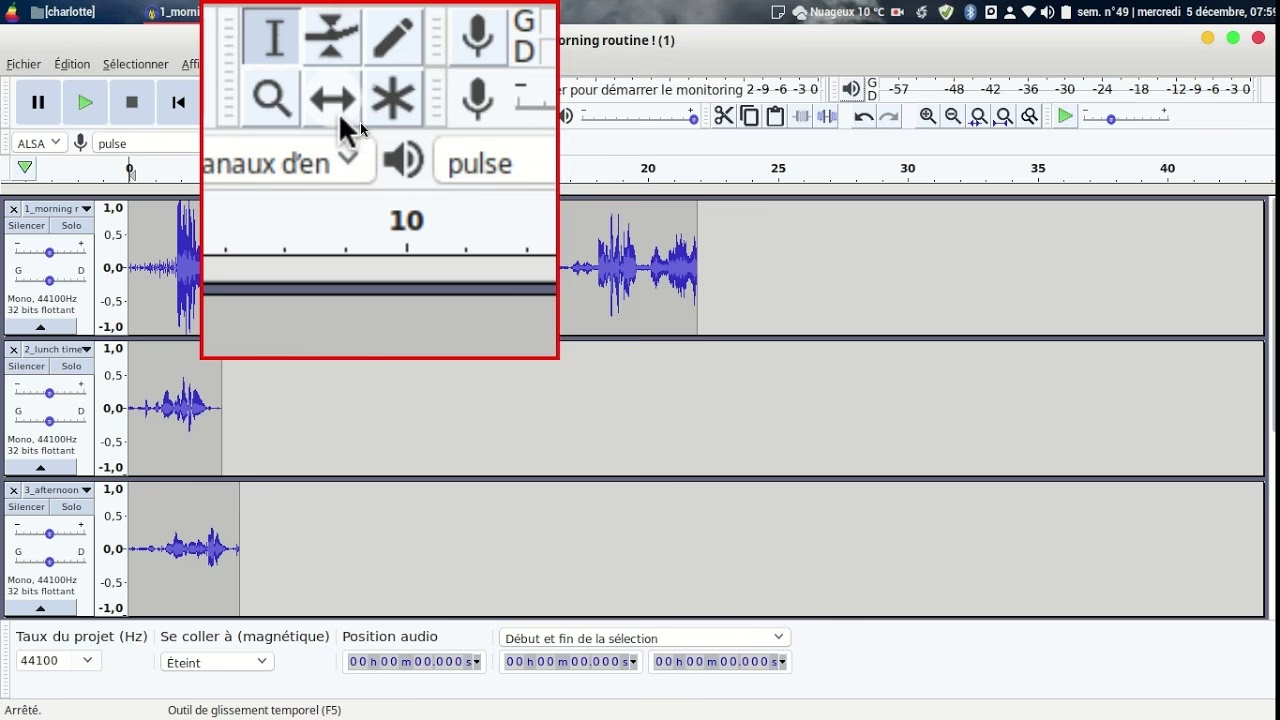
Que vous utilisiez la méthode "Fichier > Importer > Audio..." ou le glisser-déposer, chaque nouveau fichier audio importé apparaîtra comme une nouvelle piste séparée sous la ou les précédentes. Cela permet une gestion indépendante de chaque élément sonore, un aspect fondamental du mixage audio.
Il est important de noter que chaque piste possède ses propres contrôles (volume, panoramique, muet, solo), ce qui vous donne un contrôle granulaire sur chaque composant de votre montage.
Découverte de l'interface d'Audacity: votre studio virtuel
Une fois vos pistes importées, il est temps de se familiariser avec l'environnement de travail d'Audacity. L'interface peut paraître complexe au premier abord, mais elle est logique et bien organisée.
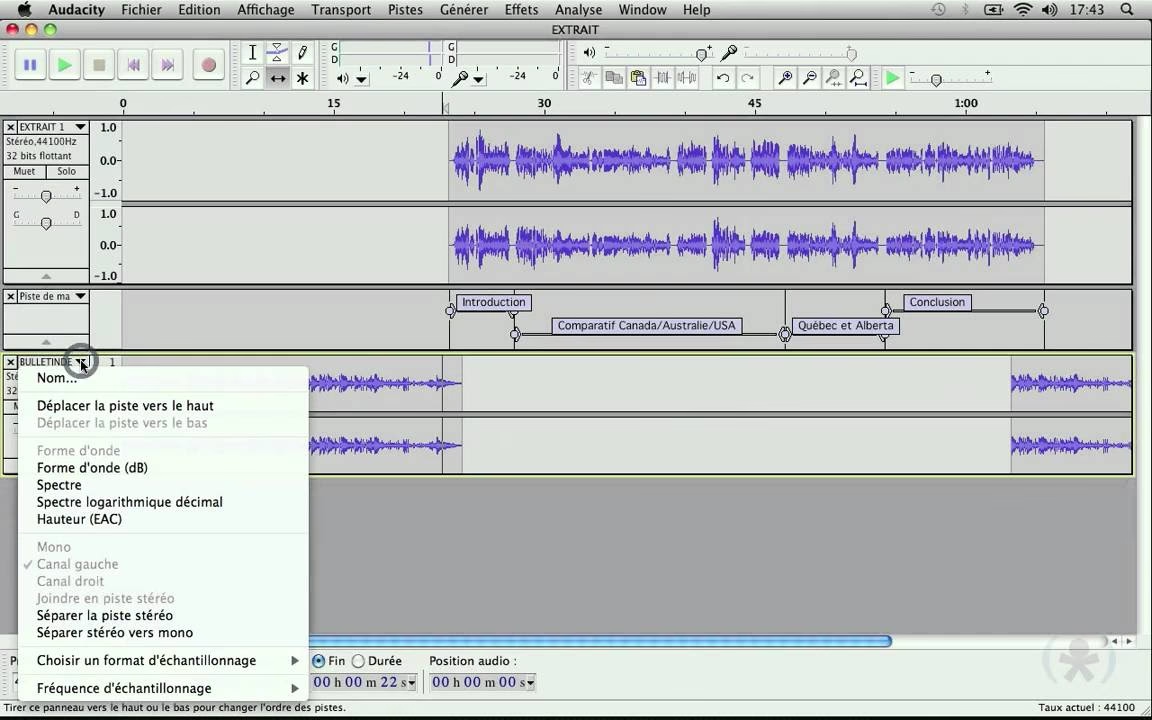
- La barre d'outils de transport : Située en haut, elle contient les boutons classiques de lecture, pause, arrêt, retour rapide, avance rapide et enregistrement. C'est votre télécommande pour naviguer dans votre audio.
- La barre d'outils d'édition : Juste en dessous, vous trouverez les outils essentiels pour manipuler vos pistes: l'outil de sélection (la flèche), l'outil d'enveloppe (pour ajuster le volume sur la durée), l'outil de décalage temporel (pour déplacer les pistes), l'outil de zoom, et bien d'autres. Nous les aborderons plus en détail.
- Les indicateurs de niveau : Ces barres vertes (souvent situées en haut) vous montrent le volume de votre audio en temps réel pendant la lecture ou l'enregistrement. Ils sont cruciaux pour éviter la saturation (le son distordu).
- La zone des pistes : C'est le cœur de votre projet. Chaque piste importée apparaît ici sous forme de forme d'onde. Vous pouvez y visualiser le son, le modifier et le réorganiser. Chaque piste a des contrôles individuels sur la gauche (nom de la piste, volume, panoramique, boutons muet/solo).
- La règle temporelle : Au-dessus des pistes, elle indique la durée de votre projet en secondes, minutes et heures, vous permettant de vous repérer précisément.
Les outils essentiels pour débuter le montage
Maintenant que vos pistes sont dans Audacity, et que vous connaissez l'interface, passons aux outils qui vous permettront de commencer à sculpter votre son. La maîtrise de ces quelques outils de base est la clé pour réaliser des montages simples mais efficaces.
- L'outil de sélection (le curseur en forme de "I") : C'est l'outil le plus fondamental. Il vous permet de sélectionner des portions spécifiques de votre piste audio. Cliquez et faites glisser sur la forme d'onde pour définir une sélection. Une fois sélectionnée, cette portion peut être coupée, copiée, supprimée ou éditée. C'est l'équivalent de surligner du texte dans un document.
- L'outil de décalage temporel (les deux flèches opposées) : Cet outil est indispensable pour organiser vos pistes. Il vous permet de déplacer une piste entière vers la gauche ou la droite sur la chronologie, sans affecter son contenu. Parfait pour synchroniser une musique avec une voix, ou pour créer des silences entre des segments. Cliquez sur une piste et faites-la glisser.
- L'outil d'enveloppe (la double flèche avec une courbe) : Cet outil est un peu plus avancé mais très utile. Il vous permet de contrôler le volume d'une piste sur des portions spécifiques de temps. Vous pouvez créer des points de contrôle sur la forme d'onde et ajuster le volume entre ces points, ce qui est idéal pour créer des fondus d'entrée (fade-in) ou de sortie (fade-out) pour votre musique ou pour baisser le volume d'une musique quand quelqu'un parle.
Éditer et manipuler vos pistes: couper, copier, coller et supprimer
Ces opérations sont le pain et le beurre de tout logiciel d'édition. Audacity les rend très accessibles, que ce soit via les menus ou les raccourcis clavier habituels.
- Couper (Ctrl+X / Cmd+X) : Sélectionnez la portion de la piste que vous souhaitez supprimer et déplacer. Allez dans "Édition > Couper" ou utilisez le raccourci. La portion disparaît de la piste, et est placée dans le presse-papiers.
- Copier (Ctrl+C / Cmd+C) : Sélectionnez la portion que vous souhaitez dupliquer. Allez dans "Édition > Copier" ou utilisez le raccourci. La portion reste sur la piste, et une copie est placée dans le presse-papiers.
- Coller (Ctrl+V / Cmd+V) : Placez le curseur de lecture (la ligne verticale) à l'endroit où vous souhaitez insérer l'audio coupé ou copié. Allez dans "Édition > Coller" ou utilisez le raccourci. L'audio sera inséré à cet endroit, décalant le reste de la piste si nécessaire.
- Supprimer (Suppr / Del) : Sélectionnez la portion que vous souhaitez simplement effacer sans la placer dans le presse-papiers. Appuyez sur la touche "Suppr" de votre clavier.
- Fractionner un clip (Ctrl+I / Cmd+I) : Placez le curseur de lecture à l'endroit où vous souhaitez "couper" une piste en deux clips distincts. Allez dans "Édition > Découper les limites > Fractionner". Cela crée deux clips indépendants que vous pouvez ensuite déplacer ou éditer séparément, sans affecter le reste de la piste.
- Rogner l'audio : Si vous avez sélectionné une partie de votre piste et que vous voulez supprimer tout ce qui se trouve avant et après cette sélection, utilisez "Édition > Découper l'audio > Rogner". Idéal pour isoler un segment précis.
Ajuster le volume et la balance: l'art de l'équilibre sonore
Un bon montage ne se limite pas à assembler des morceaux ; il s'agit aussi de s'assurer que tous les éléments sonores sont au bon niveau et bien positionnés dans l'espace stéréo.
- Contrôle de Gain (Volume de la piste) : Chaque piste dans Audacity possède un curseur de "Gain" sur le panneau de contrôle de la piste (à gauche). En le déplaçant vers la droite, vous augmentez le volume de toute la piste ; vers la gauche, vous le diminuez. C'est un ajustement global pour la piste entière.
- Contrôle de Panoramique (Balance Stéréo) : Juste en dessous du gain, se trouve le curseur de "Panoramique". Il vous permet de positionner le son de la piste plus à gauche ou plus à droite dans le champ stéréo. Utile pour la musique ou des effets spatiaux.
- L'outil d'enveloppe (Volume sur la durée) : Comme mentionné précédemment, pour des ajustements de volume plus fins et progressifs à l'intérieur d'une piste, l'outil d'enveloppe est votre meilleur allié. Il permet de créer des points de contrôle pour faire varier le volume dynamiquement.
Appliquer des effets simples pour améliorer votre son
Audacity propose une vaste gamme d'effets pour améliorer la qualité de votre audio ou créer des ambiances. Pour les débutants, quelques-uns sont particulièrement utiles :
- Réduction de Bruit : Si votre enregistrement contient un bourdonnement ou un sifflement constant, cet effet peut le réduire significativement. Sélectionnez une portion de silence contenant le bruit, allez dans "Effets > Réduction de Bruit...", puis suivez les étapes pour "prendre le profil du bruit" et l'appliquer à l'ensemble de la piste.
- Normalisation : Cet effet ajuste le volume global de votre piste pour qu'elle atteigne un niveau maximal sans distorsion. C'est un excellent moyen de s'assurer que toutes vos pistes ont un volume cohérent avant l'exportation. Allez dans "Effets > Normalisation...".
- Égalisation (Égaliseur Graphique) : Pour ajuster les fréquences (graves, médiums, aigus) de votre son. Par exemple, pour rendre une voix plus claire ou donner plus de "punch" à une basse. C'est un outil puissant qui demande un peu d'expérimentation.
Toujours appliquer les effets sur une copie de votre piste originale ou utiliser la fonction "Annuler" (Ctrl+Z / Cmd+Z) si le résultat ne vous convient pas.
Exporter votre projet: donner vie à votre création
Une fois votre montage terminé, l'étape finale est d'exporter votre travail pour pouvoir le partager ou l'utiliser en dehors d'Audacity. C'est l'étape de l'exportation de votre œuvre sonore.
- Assurez-vous que toutes vos pistes sont au bon endroit et que les volumes sont équilibrés.
- Allez dans le menu "Fichier", puis choisissez "Exporter".
- Vous aurez le choix entre plusieurs formats :
- Exporter en MP3 : Le format le plus courant pour le partage en ligne et la lecture sur la plupart des appareils. Offre une bonne compression.
- Exporter en WAV : Un format sans perte de qualité, idéal pour la masterisation ou si la qualité audio est primordiale et que la taille du fichier n'est pas un problème.
- Exporter en OGG : Une alternative libre au MP3, offrant une bonne qualité avec une compression efficace.
- D'autres formats sont également disponibles selon vos besoins spécifiques.
- Une fenêtre de dialogue s'ouvrira, vous demandant de choisir l'emplacement de sauvegarde, le nom du fichier et les options d'exportation (qualité, débit binaire pour le MP3, etc.).
- Cliquez sur "Enregistrer". Audacity traitera votre projet et créera le fichier audio final.
Si votre projet contient plusieurs pistes, Audacity les mixera automatiquement en une seule piste stéréo lors de l'exportation. C'est le processus de rendu final de votre création.
Formats audio supportés par Audacity (importation et exportation)
Audacity est compatible avec une large gamme de formats audio. Voici un tableau récapitulatif des plus courants :
| Format | Extension | Description | Qualité | Taille du fichier |
|---|---|---|---|---|
| WAV | .wav | Format audio non compressé, sans perte. | Excellente | Très grande |
| MP3 | .mp3 | Format compressé avec perte, très populaire. | Bonne à Très bonne | Petite à Moyenne |
| OGG Vorbis | .ogg | Format compressé avec perte, open-source. | Bonne | Petite à Moyenne |
| AIFF | .aiff / .aif | Alternative Apple au WAV, non compressé. | Excellente | Très grande |
| FLAC | .flac | Format compressé sans perte. | Excellente | Moyenne (plus petite que WAV) |
Conseils pour un montage audio réussi avec Audacity
- Sauvegardez souvent : N'oubliez jamais de sauvegarder votre projet Audacity (Fichier > Enregistrer le projet) régulièrement. Cela enregistre le fichier de projet (.aup3) qui contient toutes vos pistes et modifications, pas le fichier audio final.
- Utilisez les raccourcis clavier : Apprenez les raccourcis des fonctions que vous utilisez le plus (couper, copier, coller, annuler, etc.). Cela accélérera considérablement votre flux de travail.
- Écoutez avec attention : Utilisez un casque de bonne qualité pour détecter les moindres imperfections, bruits parasites ou problèmes de volume.
- Travaillez sur des copies : Si vous n'êtes pas sûr d'un effet ou d'une modification, dupliquez la piste ("Pistes > Ajouter une nouvelle piste > Piste audio" puis copiez-collez l'original) et appliquez la modification sur la copie.
- N'ayez pas peur d'expérimenter : Audacity est un outil puissant. Jouez avec les effets, les outils, et découvrez ce qu'il peut faire. La fonction "Annuler" est votre meilleure amie.
Foire aux questions (FAQ) sur Audacity pour débutants
Q: Mon son est trop faible après l'importation. Que faire ?
R: Utilisez le curseur de "Gain" sur le panneau de contrôle de la piste (à gauche) pour augmenter le volume. Si cela ne suffit pas, essayez l'effet "Normalisation" (Effets > Normalisation...) pour amener le volume au niveau optimal.
Q: Comment puis-je supprimer les silences inutiles au début ou à la fin de ma piste ?
R: Utilisez l'outil de sélection pour sélectionner la partie silencieuse que vous souhaitez supprimer. Appuyez ensuite sur la touche "Suppr" de votre clavier. Pour rogner tout ce qui est avant ou après une sélection, utilisez "Édition > Découper l'audio > Rogner".
Q: Puis-je enregistrer directement dans Audacity ?
R: Absolument ! Audacity est aussi un excellent enregistreur. Assurez-vous que votre microphone est bien configuré dans les préférences (Edition > Préférences > Périphériques), puis cliquez sur le bouton rouge "Enregistrer" dans la barre d'outils de transport.
Q: Pourquoi mon fichier exporté ne sonne-t-il pas comme dans Audacity ?
R: Plusieurs raisons possibles :
- Vérifiez les paramètres d'exportation (débit binaire pour le MP3, qualité). Un débit binaire trop bas peut dégrader la qualité.
- Assurez-vous que tous les effets sont appliqués et que les niveaux de volume sont corrects avant l'exportation.
- Si vous avez des pistes coupées ou muettes dans votre projet, elles ne seront pas incluses dans l'exportation finale.
Q: Comment puis-je annuler une erreur que j'ai faite ?
R: Audacity dispose d'une fonction "Annuler" très robuste. Allez dans "Édition > Annuler" ou utilisez le raccourci clavier universel Ctrl+Z (Windows) ou Cmd+Z (Mac). Vous pouvez annuler de nombreuses actions passées.
Q: Y a-t-il des limites au nombre de pistes que je peux importer ?
R: Non, il n'y a pas de limite stricte fixée par Audacity lui-même. La limite sera plutôt celle des ressources de votre ordinateur (RAM, puissance du processeur). Pour des projets très complexes avec de nombreuses pistes, un ordinateur puissant sera nécessaire pour éviter les ralentissements.
Avec ces informations, vous avez maintenant toutes les clés pour non seulement importer vos pistes audio dans Audacity, mais aussi pour commencer à les éditer, les manipuler et les transformer en œuvres sonores. La pratique est essentielle, alors n'hésitez pas à expérimenter et à explorer toutes les fonctionnalités que ce logiciel incroyable a à offrir. Bonne création !
Si tu souhaites découvrir d'autres articles similaires à Maîtriser Audacity: Importer et Éditer l'Audio, tu peux visiter la catégorie Massages.